EdgeやChromeなどのブラウザでPleskの管理画面にアクセスしてください
ログインに必要なアカウント情報は設定完了時にお送りしています
『接続アカウント発行のお知らせ』をご確認ください
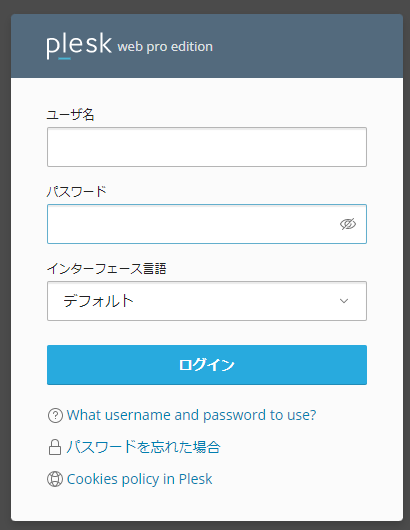
sv05a コントロールパネル : https://sv05a.hyperdc.net:8443/
EdgeやChromeなどのブラウザでPleskの管理画面にアクセスしてください
ログインに必要なアカウント情報は設定完了時にお送りしています
『接続アカウント発行のお知らせ』をご確認ください
製作者: Renbirdサポート
最終更新: 2022-01-01 10:26
1.Pleskコントロールパネルにログインします
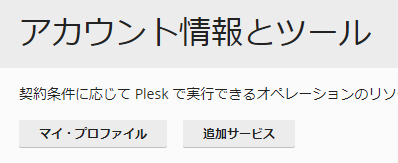
2.『アカウント』メニューをクリックします
3.『マイ・プロファイル』ボタンをクリックします
4.『Pleskプリファレンス』の「パスワード」と「パスワードの確認」欄に新しいパスワードを入力します
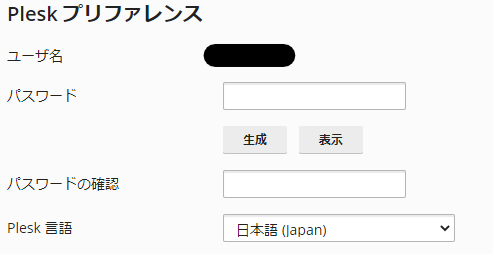
5.『OK』ボタンをクリックします
製作者: Renbirdサポート
最終更新: 2022-01-01 10:40
1.コントロールパネルにログインします
2.左メニューの『メール』をクリックします

3.『メールアドレスを作成』ボタンをクリックします
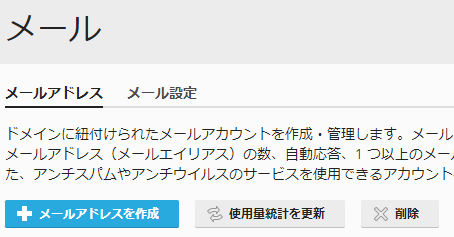
4.アカウント名・パスワードを設定します
| 項目 | 入力値 |
| メールアドレス | @ドメインの左辺を入力します |
| Pleskへのログインに使用可能 | チェックを外すとメールアカウントでのPleskログインが出来なくなります |
| 外部のメールアドレス | パスワードのリセットに必要になります |
| パスワード | 12文字くらいの英数記号の含まれたランダムな文字列を登録してください |
| メールボックス | チェックを外すと転送アドレスとなります |
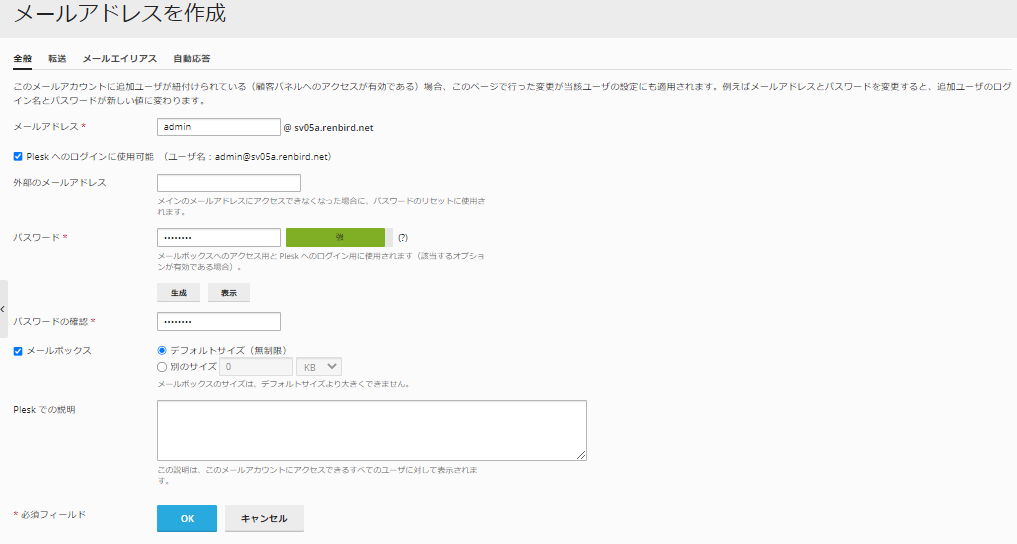
5.『OK』ボタンをクリックして登録完了します
製作者: Renbirdサポート
最終更新: 2022-01-01 13:19
1.『メールアドレスの作成』を参考にメールアドレスを作成します
2.『転送』タブを開きます
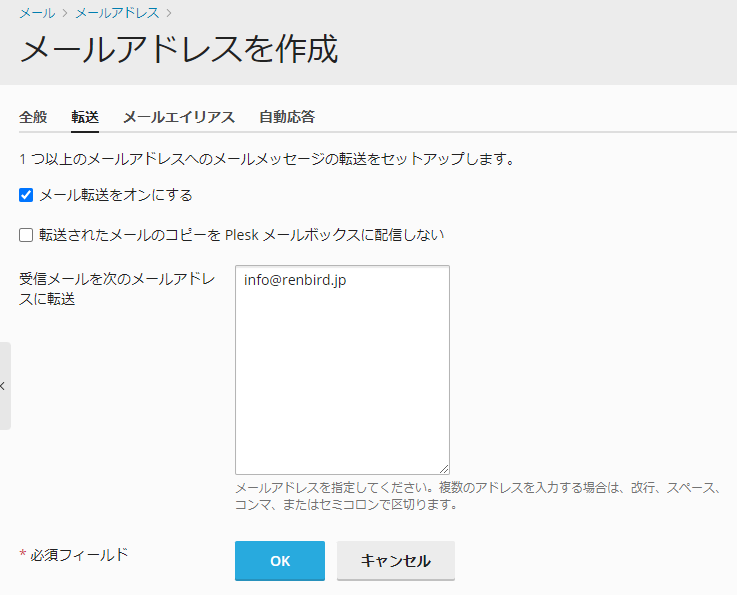
3.『メール転送をオンにする』にチェックを入れます
4.受信ボックスを利用しない場合は
『転送されたメールのコピーをPleskメールボックスに配信しない』にチェックを入れます
5.『受信メールを次のメールアドレスに転送』に転送先メールアドレスを入力します
複数アドレスに転送する場合は改行・スペース・コンマ・セミコロンで区切りってください
製作者: Renbirdサポート
最終更新: 2022-01-03 09:57
1.コントロールパネルにログインします
2.左メニューの『ウェブサイトとドメイン』をクリックします

3.『開発ツール』の「PHP設定」をクリックします
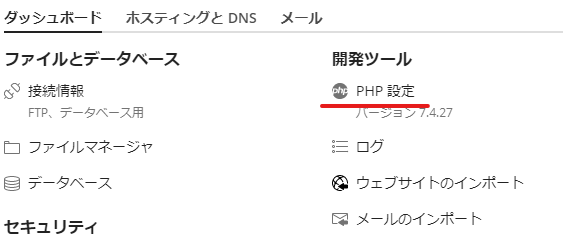
4.『PHPサポート』の「PHPバージョン」をクリックして変更します

5.『PHPの実行タイプ』を変更します

6.『共通設定』の各項目は詳細をご確認の上で変更してください
7.『OK』ボタンもしくは『適用する』ボタンをクリックして変更を保存します
製作者: Renbirdサポート
最終更新: 2024-02-13 11:22
1.『メールアドレスの作成』を参考にメールアドレスを作成します
2.『転送』タブを開きます
3.『メール転送をオンにする』にチェックを入れます
4.受信ボックスを利用しない場合は
『転送されたメールのコピーをPleskメールボックスに配信しない』にチェックを入れます
5.『受信メールを次のメールアドレスに転送』に転送先メールアドレスを入力します
複数アドレスに転送する場合は改行・スペース・コンマ・セミコロンで区切りってください
製作者: Renbirdサポート
最終更新: 2022-01-06 07:29
1.コントロールパネルにログインします
2.左メニューの『メール』をクリックします
3.『メールアドレスを作成』ボタンをクリックします
4.アカウント名・パスワードを設定します
| 項目 | 入力値 |
| メールアドレス | @ドメインの左辺を入力します |
| Pleskへのログインに使用可能 | チェックを外すとメールアカウントでのPleskログインが出来なくなります |
| 外部のメールアドレス | パスワードのリセットに必要になります |
| パスワード | 12文字くらいの英数記号の含まれたランダムな文字列を登録してください |
| メールボックス | チェックを外すと転送アドレスとなります |
5.『OK』ボタンをクリックして登録完了します
製作者: Renbirdサポート
最終更新: 2022-01-06 07:30
共用サーバーv5では一部サービスにおいて認証失敗を一定期間内に繰り返し検知した場合、該当サービスへの接続を拒否します
接続拒否はグローバルIPで実施されますので、同じネットワーク上の全ての端末で該当サービスを利用できなくなります
| 認証失敗により接続が拒否されるサービス |
| Pleskコントロールパネルアクセス |
| メール受信 |
| メール送信 |
| WEBメールアクセス |
| ホームページアクセス |
| Wordpressアクセス |
| FTPアクセス |
アクセスが出来なくなった場合はアクセス拒否されたネットワーク上の端末から以下のサイトにアクセスをして制限解除の依頼をしてください
1日 5回までは依頼後すぐに解除されます(回数は0時にリセットされます)
共用サーバv5 接続拒否解除依頼フォーム
製作者: Renbirdサポート
最終更新: 2022-01-07 11:52
ブラウザのアドレスバーに「https://webmail.ドメイン名」と入力してWEBメールにアクセスします
画面が正常に表示されない場合はサーバー設定を見直してください
メールアドレスとパスワードを入力して「ログイン」ボタンをクリックします

基本的な使い方は一般的なメールクライアントと同じです
「新規作成」・・・新しいメールを作成します
「電子メール」・・・受信メールを確認します
「連絡先」・・・連絡先の管理
「ログアウト」・・・WEBメールを終了します

【注意事項】
1. WEBメールはサーバー上でメールを管理します
2. パソコンのメールクライアントでメールを受信後に削除された場合、WEBメールには表示されません
3. パソコンのメールクライアントでメールを受信される前にWEBメールでメールを削除されるとパソコンのメールクライアントに受信されません
4. WEBメールで送信されたメールはパソコンのメールクライアントの送信済に保存されません。必要な場合は送信メールのCCかBCCに自身のメールアドレスを追加してください
5. パソコンのメールクライアントとWEBメールの連絡帳は同期する事は出来ません
製作者: Renbirdサポート
最終更新: 2025-03-03 11:41
1.『メールアドレスの作成』を参考にメールアドレスを作成します
2.『転送』タブを開きます
3.『メール転送をオンにする』にチェックを入れます
4.受信ボックスを利用しない場合は
『転送されたメールのコピーをPleskメールボックスに配信しない』にチェックを入れます
5.『受信メールを次のメールアドレスに転送』に転送先メールアドレスを入力します
複数アドレスに転送する場合は改行・スペース・コンマ・セミコロンで区切りってください
製作者: Renbirdサポート
最終更新: 2022-01-06 07:29
1.コントロールパネルにログインします
2.左メニューの『メール』をクリックします
3.『メールアドレスを作成』ボタンをクリックします
4.アカウント名・パスワードを設定します
| 項目 | 入力値 |
| メールアドレス | @ドメインの左辺を入力します |
| Pleskへのログインに使用可能 | チェックを外すとメールアカウントでのPleskログインが出来なくなります |
| 外部のメールアドレス | パスワードのリセットに必要になります |
| パスワード | 12文字くらいの英数記号の含まれたランダムな文字列を登録してください |
| メールボックス | チェックを外すと転送アドレスとなります |
5.『OK』ボタンをクリックして登録完了します
製作者: Renbirdサポート
最終更新: 2022-01-06 07:30
ドメインのネームサーバ切替が完了するまではドメイン名での受信は出来ません
ご利用のメールクライアントにて以下の設定がされている事をご確認ください
製作者: Renbirdサポート
最終更新: 2022-01-07 15:46
ドメインのネームサーバ切替が完了するまではドメイン名での送信は出来ません
ご利用のメールクライアントにて以下の設定がされている事をご確認ください
製作者: Renbirdサポート
最終更新: 2022-01-07 15:50
ドメインのネームサーバ切替が完了した後でも旧メールサーバにメールが送信されてしまう場合がございます
旧メールサーバが完全に停止するまでは旧メールサーバからもメールを受信できるようにメールクライアントの設定を残しておいてください
または、旧メールサーバから新メールサーバへ受信メールを転送するサービスのご利用もご検討ください
製作者: Renbirdサポート
最終更新: 2022-01-07 16:04
共用v5ではストレージ容量追加オプションは用意しておりません
不要なデータを削除してください
不要データ削除後も容量不足が解消されない場合は弊社営業までご相談ください
製作者: Renbirdサポート
最終更新: 2022-01-07 16:09
大変申し訳ございません
v5ではマルチドメイン・サブドメイン機能は提供していません
v4(新規申込継続中)ではマルチドメインを提供しておりますので弊社営業までご相談ください
製作者: Renbirdサポート
最終更新: 2022-01-07 16:18
共用サーバv5ではメーリングリストが利用できません
転送アドレスをご利用ください
製作者: Renbirdサポート
最終更新: 2022-01-07 17:57
v5はLet's Encryptの設定が完了している場合、POP3s・IMAPs・SMTPsが独自ドメインで利用が可能です
SSL証明書が未設定の場合はサーバホスト名(sv05a.hyperdc.net)を設定する事でエラーなく利用可能です
製作者: Renbirdサポート
最終更新: 2022-01-12 17:19
共用v5のWEBメール機能はデフォルト無効になっています
利用には有効化する必要があります
・コントロールパネルにログインします
ログイン情報は『共用レンタルサーバサービス v5「接続アカウント」発行のお知らせ』をご確認ください

・「メール」メニューの「メール設定」タブを開きます

・設定するドメイン名をクリックします

・「ウェブメール」の項目を探し「なし」を『Roundcube(1.6.5)』に変更
「メール用のSSL/TLS証明書」をwebmail.ドメイン名が含まれるSSL証明書に変更
※ 証明書が無い場合はLet's Encryptを利用する事も可能です

「OK」ボタンをクリックします

製作者: Renbirdサポート
最終更新: 2025-03-03 11:11
1.コントロールパネルにログインします
2.左メニューの『ウェブサイトとドメイン』をクリックします
3.『開発ツール』の「PHP設定」をクリックします
4.『PHPサポート』の「PHPバージョン」をクリックして変更します
5.『PHPの実行タイプ』を変更します
6.『共通設定』の各項目は詳細をご確認の上で変更してください
7.『OK』ボタンもしくは『適用する』ボタンをクリックして変更を保存します
製作者: Renbirdサポート
最終更新: 2024-02-13 11:22
| バージョン | パス | |
| Perl ※1 | 5.26.3 | /usr/bin/perl |
| PHP ※2 |
|
/opt/plesk/php/7.4/bin/php /opt/plesk/php/8.0/bin/php /opt/plesk/php/8.1/bin/php /opt/plesk/php/8.2/bin/php /opt/plesk/php/8.3/bin/php |
| Sendmail | /usr/sbin/sendmail | |
| MariaDB ※3 | 10.3.35 |
※1... /httpdocs/cgi-bin/フォルダ以外でperlスクリプトを実行する為には.htaccessを設置する必要があります
※2... PHPはコントロールパネルからバージョンと実行タイプを変更する事ができます
※3... MariaDBはMySQLの互換DBです
製作者: Renbirdサポート
最終更新: 2024-02-13 11:26
sv05aではLet's EncryptのワイルドカードSSL証明書が利用可能です
初期設定時もしくはドメインが共用サーバを参照した時点で弊社で設定を行います
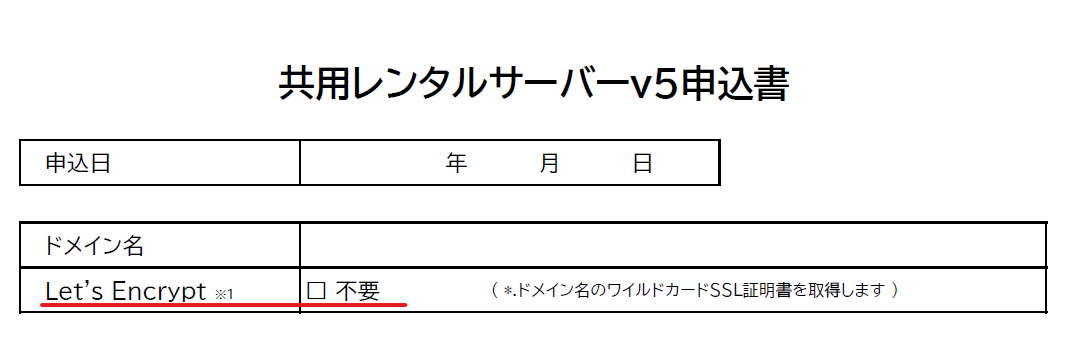
ご利用には『Let's Encryptご利用条件(英語サイト)』に同意していただく必要があります(弊社申込書で『不要』チェックがされていない場合は同意した事になりますので、別途承認作業は必要ありません)
無料SSL証明書と有料SSL証明書に機能的な違いはありません
Let's Encryptのデメリットとしてあげられる90日毎の更新についても、有料SSL証明書も有効期間の短縮が検討されており最終的にはLet's Encryptと同様に90日となる可能性もあります
有効期限の違いが無くなると、有料SSL証明書を選択する必要は無いと思われますが、無料SSL証明書は誰でも簡単に取得する事が出来ます
この為フィッシングサイトなどで悪用される事が多く、より信頼性を重要視される企業でSSL証明書を導入される場合はOVやEVのSSL証明書の選択も含めサポートが充実している有料SSL証明書をご利用いただく方が良い場合があります
Renbirdでも有料SSL証明書の取得・設定代行サービスを提供しています
取得や設定にお困りの場合は営業までご相談ください
製作者: Renbirdサポート
最終更新: 2022-01-06 17:18
v5はFTP over TLSに対応しています
接続先サーバ名は『共用レンタルサーバサービス v5「接続アカウント」発行のお知らせ』の『FTPサーバー』欄のホスト名で設定してください
独自ドメインやIPアドレスで設定した場合は証明書エラーの警告が表示されます
■証明書エラー
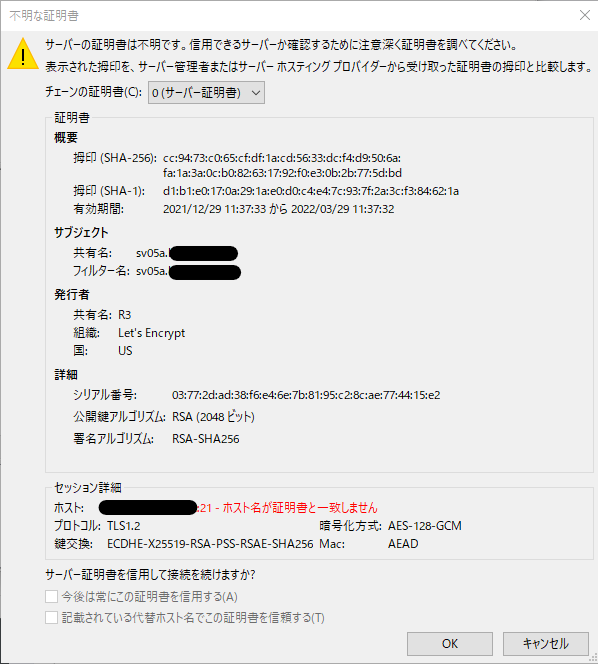
『共用レンタルサーバサービス v5「接続アカウント」発行のお知らせ』の『FTPサーバー』欄のホスト名を設定したにも関わらず上記エラーが表示される場合は設定を見直してください
1.Filezillaを起動します
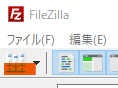
2.サイトマネージャーを起動します(左上のアイコンをクリックします)
3.『新しいサイト』ボタンをクリックします
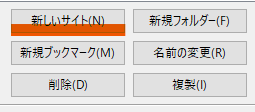
4.『エントリー選択』のツリー内に『新規サイト』が作成されます。わかりやすい名前に修正します
 →
→ 
5.接続情報を入力して『OK』ボタンをクリックして登録します
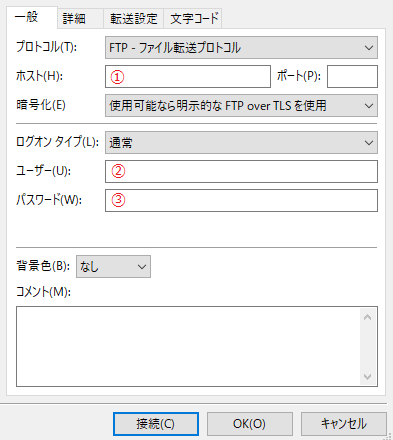
①・・・FTPサーバーを入力します
②・・・FTPユーザを入力します
③・・・FTPパスワードを入力します
その他の項目は設定を変更する必要はありません
6.公開するホームページデータはhttpdocsフォルダにアップロードしてください
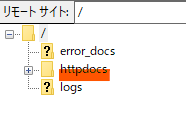
httpとhttpsは同じコンテンツデータを表示します
perlスクリプトはデフォルト設定ではcgi-binフォルダ内でのみ実行可能です
製作者: Renbirdサポート
最終更新: 2022-01-07 15:38
共用v5ではストレージ容量追加オプションは用意しておりません
不要なデータを削除してください
不要データ削除後も容量不足が解消されない場合は弊社営業までご相談ください
製作者: Renbirdサポート
最終更新: 2022-01-07 16:09
大変申し訳ございません
v5ではマルチドメイン・サブドメイン機能は提供していません
v4(新規申込継続中)ではマルチドメインを提供しておりますので弊社営業までご相談ください
製作者: Renbirdサポート
最終更新: 2022-01-07 16:18
ドメインのネームサーバ切替が完了するまではドメイン名でホームページの内容を確認する事は出来ません
また、専用IPの割当がされていないドメインではIPアドレスでホームページの内容は確認する事が出来ません
v5からはコントロールパネルの『プレビュー』をご利用いただく事で確認する事ができます

WordpressなどのCMSについてもプレビュー用URLで表示されますが正常に動作します
※ 全てのプログラムやプラグインの動作確認は行っていません
製作者: Renbirdサポート
最終更新: 2022-01-07 18:06